
To krótkie wprowadzenie pomoże Ci szybko ogarnąć, jak zrobić backup strony WordPress bez nerwów i przestojów w sprzedaży. Z perspektywy właściciela sklepu czy bloga liczy się nie tylko sama kopia zapasowa WordPressa, ale też to, gdzie ją trzymasz, jak często powstaje i czy potrafisz ją od ręki odtworzyć. Brzmi znajomo? W tym tekście pokazuję praktyczną ścieżkę: od wyboru narzędzia i harmonogramu, przez backup w chmurze dla WordPress, po bezpieczne przywracanie kopii. Dzięki temu „wordpress backup” stanie się Twoją rutyną, a nie awaryjną akcją w piątek wieczorem.
Spis treści
Dlaczego kopia zapasowa na WordPressie decyduje o spokoju biznesu?
Kiedy padnie płatność albo aktualizacja rozsypie koszyk, liczy się czas powrotu. Dobrze zaplanowany backup na WordPressie to Twoja polisa na ciągłość sprzedaży i stabilne SEO. Brzmi przyziemnie? I o to chodzi - mniejszy stres, mniej utraconych zamówień.
Z mojego doświadczenia wynika, że warto określić RTO/RPO: ile maksymalnie trwa powrót i ile danych możesz stracić. Dla większości sklepów sensowny start to RTO do 60 minut i RPO do 24 godzin. Pod te liczby ustawisz harmonogram tworzenia kopii zapasowej i plan przywracania kopii zapasowej.
Jeśli dopiero planujesz nową stronę firmową lub sklep online, warto od razu zaprojektować architekturę i strategię backupów pod realne ryzyko, a nie „na czuja”. W ramach tworzenia stron internetowych oraz tworzenia sklepów na WooCommerce od razu uwzględniam scenariusze awarii i plan odtwarzania, żeby biznes miał solidny fundament techniczny.
Co obejmuje tworzenie kopii zapasowej na WordPressie i jak to przygotować?
Kopia zapasowa strony powinna obejmować dwa elementy:
- pliki (motyw, wtyczki, uploady)
- oraz bazę danych (produkty, zamówienia, treści).
Pominiesz jedno - odtwarzanie zajmie dłużej albo skończy się błędami. Też tak masz, że „najpierw szybki fix”, a potem godziny ratowania?
Proponuję zasadę 3-2-1: trzy kopie, na dwóch rodzajach nośników, jedna poza serwerem. Do tego kontrola spójności (sumy kontrolne), prosty dziennik zadań i powiadomienia o nieudanym backupie. To drobiazgi, które w kryzysie robią wielką różnicę.
Automatyczny backup na WordPressie - konfiguracja i harmonogram
Jak zrobić backup strony WordPress bez ręcznego klikania? Włącz automatyczny backup na WordPressie przez zadania cron. Dla sklepów: baza co 6–12 godzin, pliki raz dziennie, retencja 14–30 dni. Dla blogów i stron usługowych: baza raz dziennie, pliki 2–3 razy w tygodniu.
Wybierając wtyczkę do backupów na WordPressie, zwróć uwagę na: kopie przyrostowe, wysyłkę off-site, wykluczenia (cache/logi), dzielenie archiwów, test integralności i alerty (e-mail/Slack). Dzięki temu wiesz, że kopia istnieje naprawdę, a nie „powinna się zrobić”.
Szybki backup przez wtyczkę All-in-One WP Migration - gdy liczy się prostota
Wtyczka All-in-One WP Migration bywa świetna do szybkiej kopii lub migracji. Lubię ją za niski próg wejścia. Przy większych projektach dokładam jednak mechanizm przyrostowy i magazyn w chmurze, żeby nie walczyć z limitami rozmiaru.
Krótki proces:
- Zainstaluj i aktywuj wtyczkę All-in-One WP Migration.
- W menu „Export” wybierz do czego chcesz wyeksportować np. do pliku
- Jeśli wybrałeś "plik" to zapisz lokalnie
To rozwiązanie jest idealne „na już”, ale do stałej ochrony dorzuciłbym harmonogram i kopie off-site.
Przy starszych, „połatanych” instalacjach WordPressa sensowne wdrożenie backupów często idzie w parze z porządkami w samym serwisie - motywach, wtyczkach i strukturze treści. Taką modernizację strony internetowej łączę zwykle z uporządkowaniem backupów, cache i hostingu, żeby po jednej akcji zyskać i bezpieczeństwo, i wydajność.
Backup w chmurze dla WordPress - bezpieczne off-site na lata
Najpewniejsza droga to backup w chmurze dla WordPress: S3-kompatybilny storage, Google Cloud Storage albo Backblaze B2. Tworzysz klucze dostępu, ustawiasz bucket, we wtyczce definiujesz politykę retencji i… działa. Prawda, że brzmi sensownie?
W praktyce trzymaj minimum 14–30 dni historii oraz wersjonowanie, aby cofnąć się o kilka wydań wstecz. Dołóż szyfrowanie w locie i w spoczynku oraz test odczytu losowej próbki plików raz w tygodniu. To szybkie kontrole, które wychwytują „ciche” uszkodzenia.
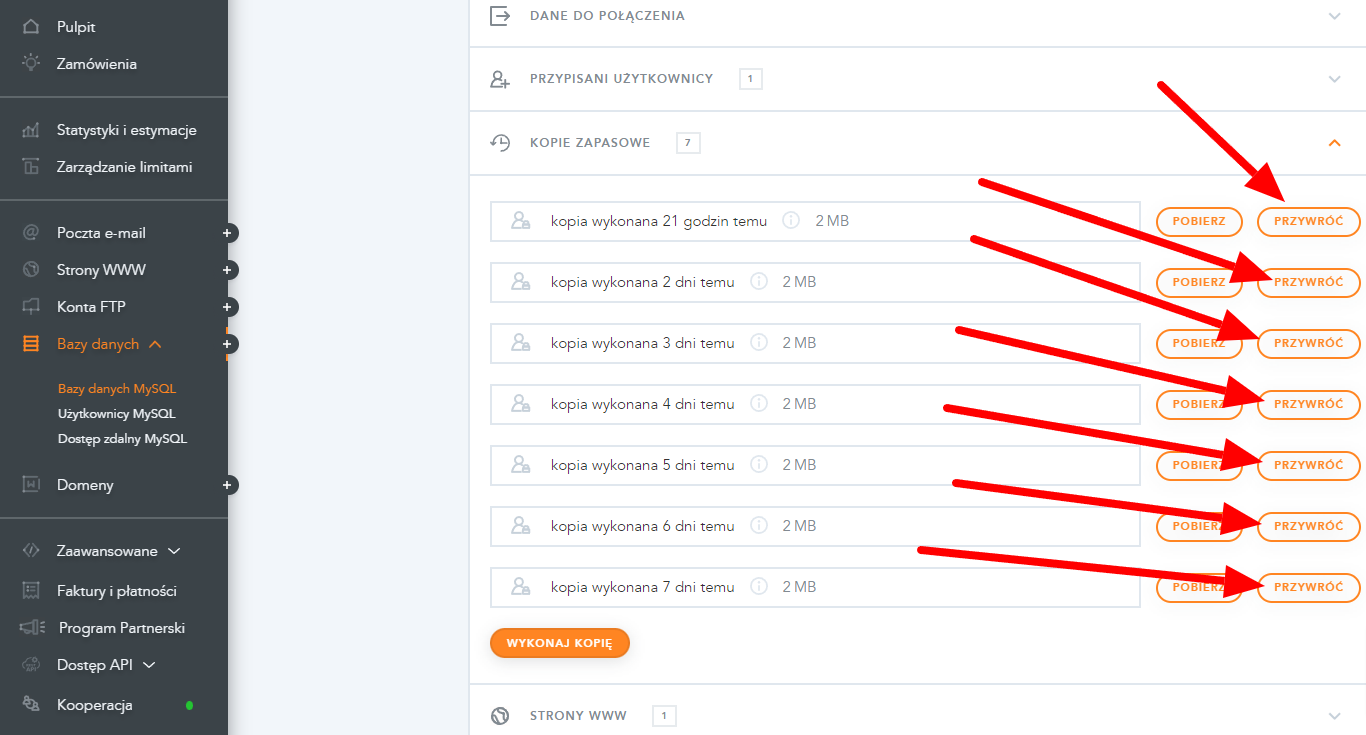
Dodatkowo warto zwrócić uwagę, że niektóre hostingi jak np. dhstoing oferuję regularne - codzienne - backupy strony (bazdy danych). W takim wypadku należy:
- Zalogować się do panelu hostingowego
- Przejść do bazy danych
- i wybrać interesującą nas kopię bazy danych
Przywracanie kopii zapasowej za pomocą wtyczki lub z poziomu hostingu
Wariant 1: plik kopii (.wpress) pobrany na komputer
- Zaloguj się do WP → „Wtyczki” → „Dodaj nową” → zainstaluj i aktywuj All-in-One WP Migration (oraz dodatek Unlimited/Cloud, jeśli wymagany).
- Przejdź do All-in-One WP Migration → Import → Import From → File.
- Wskaż lokalny plik .wpress i poczekaj na wgranie.
- Kliknij Proceed (potwierdzenie nadpisania).
- Po zakończeniu zaloguj się ponownie (jeśli wymagane).
- I sprawdź, czy wszystko działa, najlepiej przetestować na stagingu.
Wariant 2: plik kopii znajduje się już na serwerze
- Wgraj plik .wpress na staging do katalogu (chyba że już go masz w katalogu, to przejdź do punktu 2):
/wp-content/ai1wm-backups/ (FTP/SFTP lub menedżer plików). - Zaloguj się do WP → All-in-One WP Migration → Backups.
- Przy pliku kopii kliknij Restore.
- Potwierdź Proceed.
- Po zakończeniu zaloguj się ponownie (jeśli wymagane).
- I sprawdź, czy wszystko działa, najlepiej przetestować na stagingu.
Dodatkowo warto zwrócić uwagę, że niektóre hostingi jak np. dhstoing oferuję regularne - codzienne - backupy strony (bazdy danych). W takim wypadku należy:
- Zalogować się do panelu hostingowego,
- Przejść do bazy danych,
- i wybrać interesującą nas kopię bazy danych.
Jeżeli nie chcesz na co dzień pilnować harmonogramów backupów, testów odtwarzania, miejsca w chmurze i tego, czy hosting na pewno robi kopie poprawnie, mogę wziąć te tematy na siebie. Sprawdź moją usługę opieki nad stronami internetowymi, w ramach której projektuję i utrzymuję strategię backupów dopasowaną do Twojego biznesu.
Źródła i materiały
- https://dhosting.pl/pomoc/baza-wiedzy/backup-zasada-3-2-1/
- https://wordpress.org/plugins/all-in-one-wp-migration/